2 minutes
实验室服务器使用教程
当前服务器ip:
10.201.113.35
校外访问请通过校园 VPN
系统盘容量有限,大型文件请放置于/data文件夹中(~/data即为其软链接快捷方式)
一、前言
实验室近期新购置了一台深度学习服务器,供成员进行模型训练、仿真和计算任务。为了帮助大家快速上手、规范使用、避免资源浪费或系统损坏,特编写此教程。
二、什么是“深度学习服务器”
深度学习服务器是一台高性能计算机,通常配备多块 GPU(图形处理器)、大容量显存、内存和高速存储。 通常安装Linux系统 ,一般不直接接显示器,而是通过网络远程访问(SSH 或远程桌面)。
主要用途
- 深度学习训练(如 PyTorch、TensorFlow);
- 大规模有限元仿真(Abaqus、ANSYS、COMSOL);
- 数据分析、图像识别、模型优化等。
系统与软件环境
- 操作系统:Ubuntu 24.04 LTS
- 已安装软件:Miniconda、Python、JupyterLab(TODO)
为避免cuda版本导致的问题,此处仅保证显卡驱动版本,请根据需求自行安装cuda。
三、账户与登录信息
账户申请
新用户请联系实验室管理员开通。
账户命名规则 实验室统一以姓名全拼作为用户名,例如:
- 张三 → zhangsan
- 李四 → lisi
初始密码 所有新账户的初始密码为:
LAB113@temp
手动修改密码(重要)
登录服务器后(见后续教程),默认会自动弹出修改密码的流程。
如果后续修改密码,在终端输入:passwd系统会提示:
Changing password for user zhangsan.
(current) UNIX password:
输入当前密码(即
LAB113@temp)。接着输入新密码两次(系统不会显示输入内容,但实际上输进去了):
Enter new UNIX password:
Retype new UNIX password:
如果两次输入一致,会显示:
password updated successfully表示修改成功。
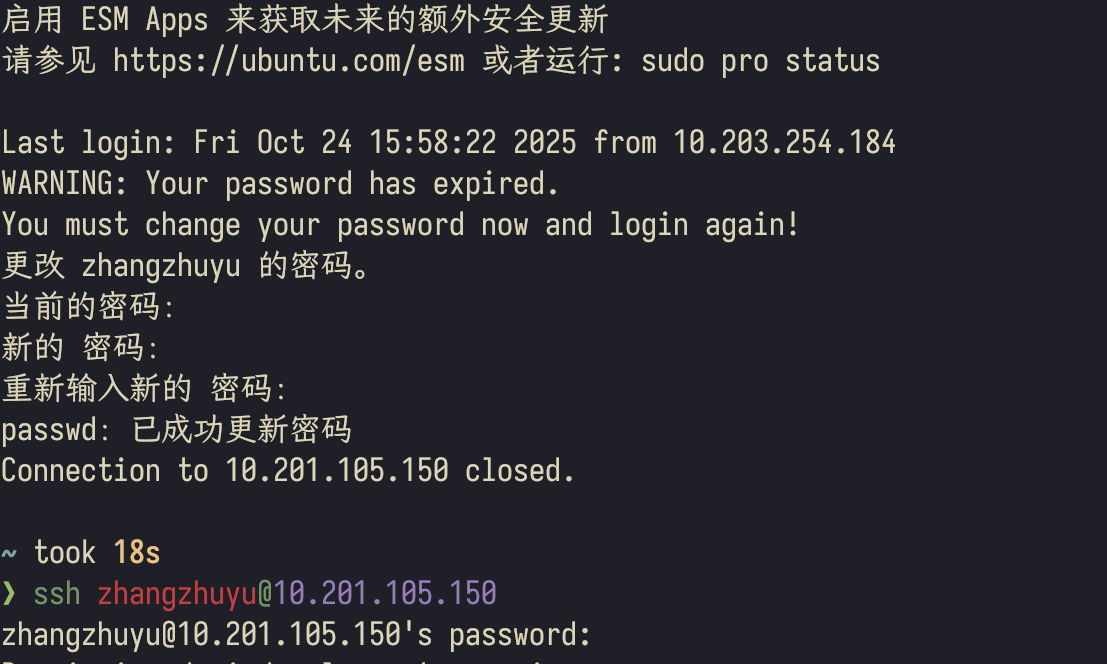
之后会自动退出连接,使用你设置的新密码重新连接。
四、连接方式
(一)Windows 用户
此处推荐三个用于连接的终端工具(就是黑窗口,理论上使用cmd即可,但不够易用):
此处仅演示MobaXterm。
打开软件,点击左上角的Session

再点SSH,在下面的Remote host 填服务器地址,Specify username填你的账号名。
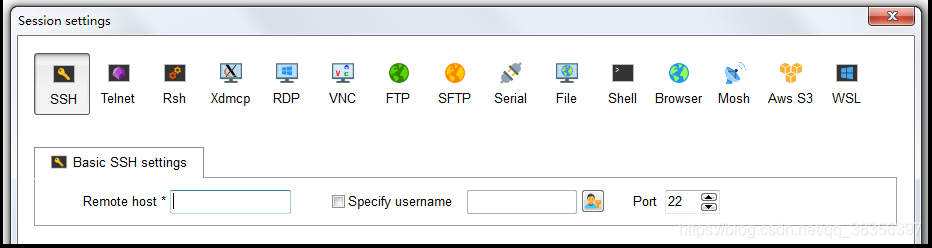
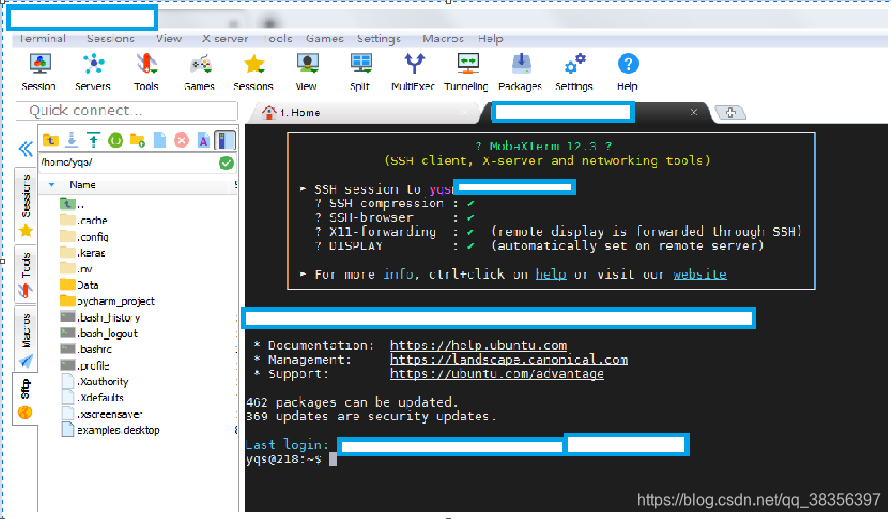
首次登录后根据提示修改密码。
左边是服务器文件路径,可以按照权限操纵文件,新建个文件夹放代码之类的。
右边就是终端,可以对linux系统进行各种命令行操作。
用 VS Code 连接(主要使用方式)
PyCharm(以及其他Jetbrains的IDE)远程连接功能远不如VS Code,因此此处仅演示VS Code,也仅推荐使用VS Code。
如果想要使用PyCharm连接,可以阅读实验室服务器的使用指南。
- 安装remote相关插件
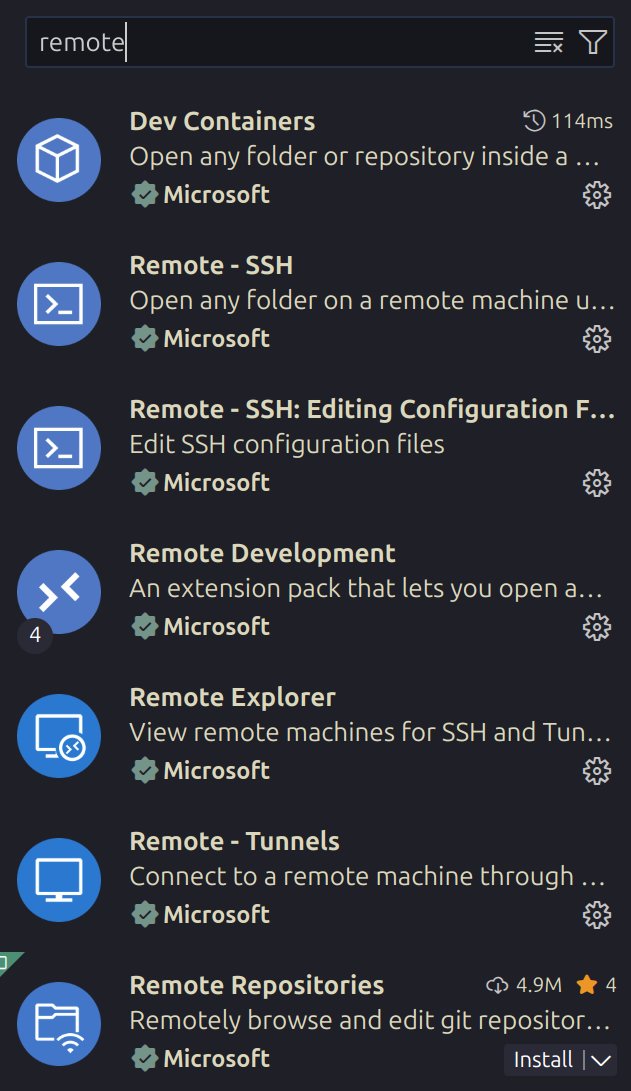
- 在侧边栏打开插件

- 新建ssh连接
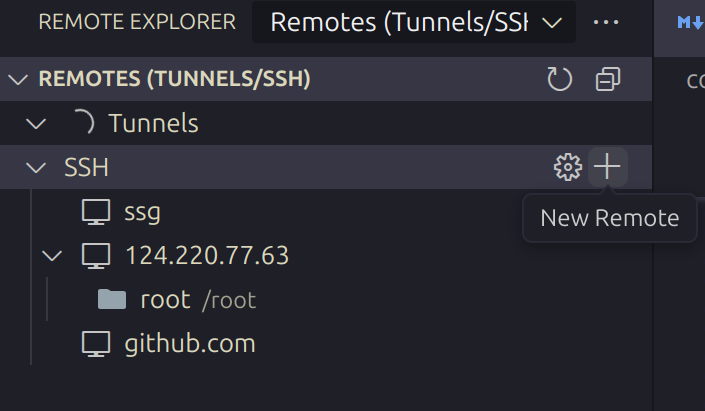
选择路径
在 VS Code 里使用终端:点击 New Terminal

(二)macOS 用户
此处推荐Terminus,iPad都能用。
或者直接用mac自带终端也行:
SSH连接 打开“终端”:
ssh username@服务器IP
文件传输 可使用命令行:
scp localfile username@服务器IP:/home/username/
(三)Linux 用户
推荐WindTerm,本人用得最多的一个。
五、Anaconda 与 Python 环境管理
1. Anaconda 简介
Anaconda 是一个 Python 环境与包管理工具,可方便地创建独立环境、安装依赖,避免不同项目间的冲突。(miniconda是其精简版)
此处管理员已预装系统级miniconda(位于/opt/miniconda3/bin/conda)。
2. 常用命令
| 操作 | 命令示例 |
|---|---|
| 创建新环境 | conda create -n myenv python=3.10 |
| 激活环境 | conda activate myenv |
| 安装包 | conda install numpy pandas pytorch |
| 查看环境 | conda env list |
| 删除环境 | conda remove -n myenv --all |
3. 使用 JupyterLab(暂未安装,后续可能会扩展)
在服务器上启动:
jupyter lab --no-browser --port=8888
然后在本地终端执行:
ssh -L 8888:localhost:8888 username@服务器IP
本地浏览器访问:
http://localhost:8888
六、远程桌面与图形化软件
远程桌面比起ssh命令行会有一定卡顿,深度学习等应用请保持原来的方式。
1. 适用场景
用于运行图形化仿真软件(Abaqus、ANSYS、COMSOL、Matlab 等)。
其中大部分安装需要
sudo权限,如需安装请联系,请勿自行安装。
2. 用户连接方式
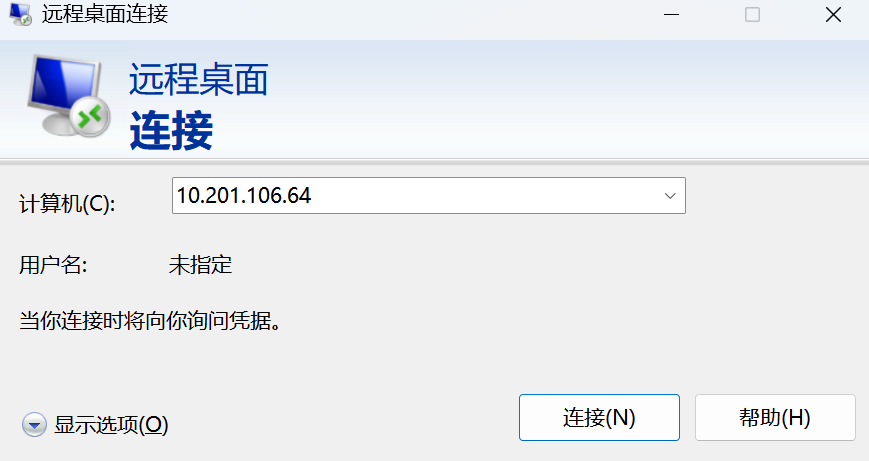
从windows中打开远程桌面功能。
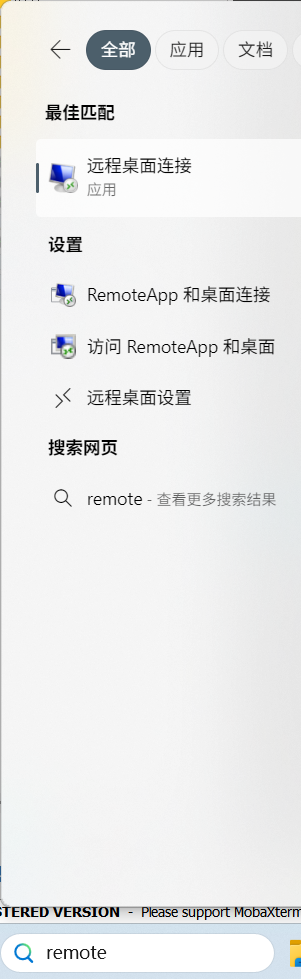
按步骤依次输入服务器ip、用户名和密码,进行连接。
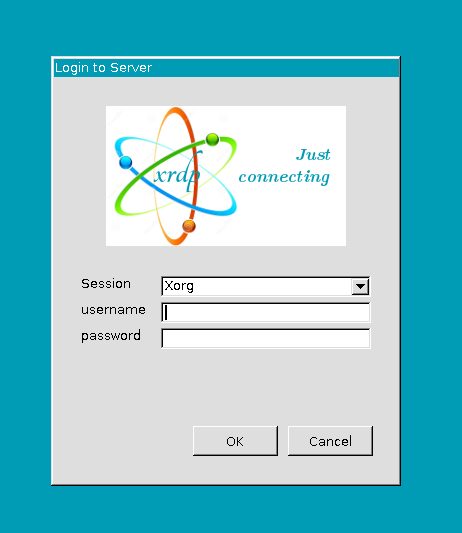
连接上远程桌面(gnome)后,点击最左上角标识可以查看窗口与查找应用。
七、文件管理与备份
1. 目录说明
| 路径 | 用途 |
|---|---|
/home/username | 用户个人目录 |
/data | 公共数据集或模型 |
/workspace | 项目工作区(暂时未开通) |
八、服务器使用规范
不要在系统目录(
/、/root)下操作。运行长时间任务时请使用:
nohup python train.py > log.txt 2>&1 &或在
tmux会话中执行。未经沟通严禁重启服务器(如果你有权限的话)。
任务结束后释放显存和进程(输入
ps -aux | grep 你的进程名找你的进程,找到pid之后kill -9 你的pid)。请勿安装系统级软件,如需
sudo权限请在群里询问。
九、常见问题(FAQ)
| 问题 | 解决方法 |
|---|---|
| SSH 连不上 | 检查网络/VPN,确认端口22是否开放 |
| GPU 已占满 | 使用 nvidia-smi 查看使用者,协商使用 |
| Conda 包冲突 | 新建独立环境 |
| Jupyter 无法访问 | 检查端口转发是否正确 |
| 远程桌面卡顿 | 降低分辨率或关闭3D加速 |
十、附录
常用命令速查
nvidia-smi          # 查看GPU
pwd                 # 显示当前路径
ls -lh              # 列出文件
scp localfile user@ip:/home/user/   # 上传文件
conda create -n myenv python=3.10   # 创建新环境
管理员联系方式

推荐学习资料
- Linux命令快速入门:https://wangchujiang.com/linux-command/
- Anaconda官方文档:https://docs.anaconda.com/
- PyTorch教程:https://pytorch.org/tutorials/
参考文档
实验室GPU管理神器Determined - 吕昱峰的文章 - 知乎。
实验室服务器管理经验 - PurRigiN的文章 - 知乎。